Antes de empezar
Empieza con DualSense en PS5 o Xbox Wireless Controller en Xbox Series X|S. Comprueba que los sticks vuelvan al reposo, el agarre resulte cómodo y el firmware esté actualizado. Fotografía los ajustes originales para recuperarlos. Un mando premium no aumenta los FPS.
Ajusta tu mando de PS5
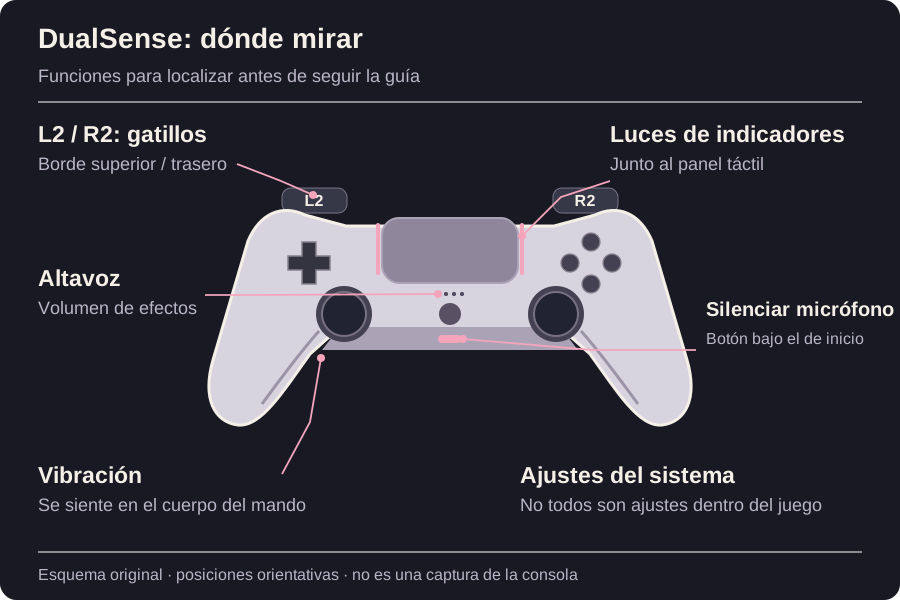
Este control ajusta el brillo, no permite elegir libremente el color de la barra de luz. Los indicadores pueden responder al sistema o al juego.
- Ajustes
- Accesorios
- Mando (general)
- Nivel de luminosidad de los indicadores del mando
Abre los ajustes del mando
Desde el inicio de PS5, entra en Ajustes, después en Accesorios y Mando (general).
Cambia la luminosidad
Abre Nivel de luminosidad de los indicadores del mando y elige uno de los niveles inferiores disponibles.
De noche, empieza con el nivel más bajo disponible y súbelo si cuesta distinguir el estado del mando.
Vuelve al juego y comprueba si la luz distrae menos sin impedir ver los indicadores.
Si no aparece o no funciona
En Edge, busca Ajustes > Accesorios > Mando inalámbrico DualSense Edge. No esperes elegir cualquier color ni apagar todas las luces.
PS5: baja o silencia el altavoz del mando
- Ajustes
- Sonido
- Volumen
- Altavoces del mando
Localiza el volumen
Entra en Ajustes > Sonido > Volumen y selecciona el control de los altavoces del mando.
Elige cuánto quieres oír
Baja el deslizador; utiliza su mínimo para silenciar el altavoz del mando.
Empieza bajo, o al mínimo con auriculares. Súbelo si quieres escuchar sus efectos adicionales.
Utiliza un juego que envíe efectos al altavoz y comprueba que su volumen haya cambiado.
Si no aparece o no funciona
También está en Accesorios > Mando (general) > Volumen (altavoz para mando). Esto no silencia el micro ni el televisor.
PS5: ajusta la vibración a tu comodidad
- Ajustes
- Accesorios
- Mando (general)
- Intensidad de la vibración
Encuentra la vibración
Abre los ajustes generales del mando y selecciona Intensidad de la vibración.
Prueba un nivel inferior
Conserva el valor original como referencia y baja un nivel si la respuesta distrae o resulta incómoda.
Empieza con el predeterminado y redúcelo por comodidad. Aquí no se demuestra una ventaja de GTA VI para una intensidad concreta.
Repite una acción con vibración en un juego compatible y compara comodidad, sin dar por hecho que mejora la velocidad.
Si no aparece o no funciona
Revisa también la vibración del juego. Edge guarda el ajuste por perfil: comprueba cuál tienes activo.
PS5: regula el efecto de los gatillos adaptativos
- Ajustes
- Accesorios
- Mando (general)
- Intensidad del efecto gatillo
Abre la intensidad del efecto
Selecciona Intensidad del efecto gatillo en los ajustes generales del mando.
Prueba menos resistencia
Si cansa, reduce la intensidad y repite la misma acción en un juego compatible.
Empieza con el valor predeterminado y bájalo si molesta. Conserva el recorrido físico completo para practicar aceleración y frenada gradual.
Compara el efecto durante la misma acción. Desactivarlo no se presenta como una mejora de latencia medida.
Si no aparece o no funciona
No todos los juegos usan efectos adaptativos. Edge configura intensidad por perfil; sus topes físicos son otro ajuste.
PS5: silencia el micrófono sin silenciar el juego
- Botón PS
- Mic
- Ajustes del micrófono
Silencia solo el micro
Pulsa una vez el botón de silenciado del mando para silenciar o reactivar el micro. Mantenerlo pulsado también silencia la salida de sonido, incluidos los altavoces.
Selecciona tu entrada
Pulsa PS, abre Mic y sus ajustes. Elige el micrófono que uses y ajusta su nivel hablando con normalidad.
Decide cómo iniciar sesión
Para empezar en silencio, configura Estado del micrófono cuando estás conectado en Silenciar. Actívalo cuando quieras hablar.
Empieza con el micro silenciado. Para el chat, regula el nivel hasta que tu voz normal llegue al rango Aceptable.
Comprueba el indicador de silencio y el medidor antes del chat. Si usas cascos, confirma que esté seleccionado su micro.
Si no aparece o no funciona
Si desapareció el sonido al mantener pulsado el botón, vuelve a pulsarlo para recuperar el estado anterior. El volumen del altavoz es otro control.
PS5: comprueba que el mando se comunique por USB
- Ajustes
- Accesorios
- Mando (general)
- Método de comunicación
- Usar cable USB
Conecta un cable de datos
Conecta DualSense a PS5 con un USB de datos compatible, no con un cable de solo carga.
Selecciona el método
Abre Método de comunicación y elige Usar cable USB. Con Usar Bluetooth, sigue comunicándose de forma inalámbrica aunque esté enchufado.
Utiliza cable si lo prefieres o buscas diagnosticar cortes inalámbricos. Aquí no se ha medido que USB sea siempre más rápido.
Confirma que siga seleccionado Usar cable USB y comprueba si se repite el corte original.
Si no aparece o no funciona
Prueba otro cable de datos o puerto USB, actualiza el mando y revisa el conector. Recupera Bluetooth si el cable resulta incómodo.
Ajusta tu mando de Xbox
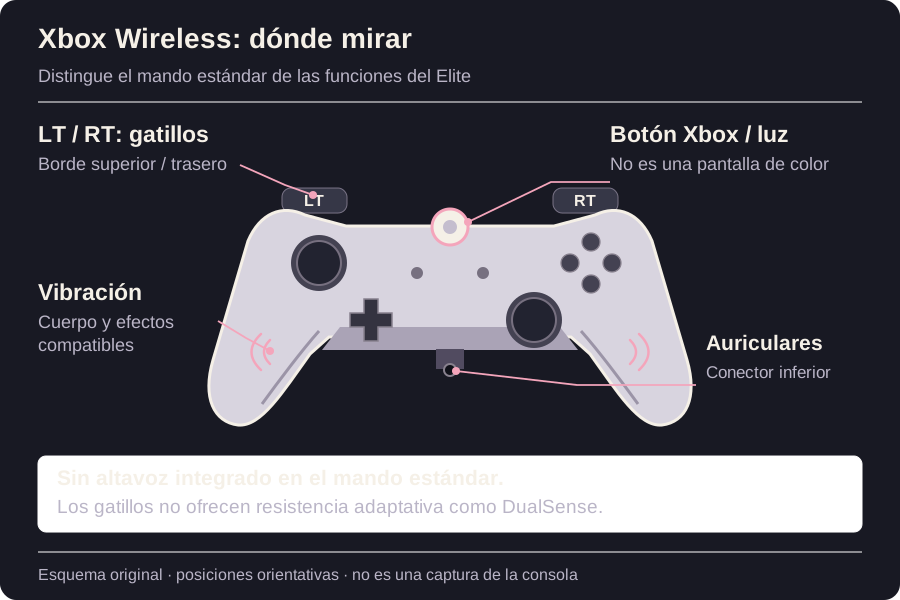
- Configuración
- Accesibilidad
- Modo nocturno
- Brillo del mando
Abre el modo nocturno
Entra en Configuración de la consola > Accesibilidad > Modo nocturno.
Elige el brillo del mando
Abre Brillo del mando y reduce el nivel disponible. El brillo del botón de encendido es el ajuste separado de la luz de la consola.
Revisa el horario
Comprueba si el modo nocturno está programado para saber cuándo aplica sus ajustes.
En una habitación oscura, empieza con un nivel bajo que permita identificar el estado del mando.
Mira el botón Xbox mientras estén activos los ajustes correspondientes del modo nocturno.
Si no aparece o no funciona
Revisa horario, compatibilidad del mando y firmware. Las versiones documentadas también ofrecen acceso por Opciones de TV y pantalla.
Xbox: diferencia la vibración del mando estándar y del Elite
Xbox Wireless Controller y Elite Series 2 no muestran los mismos controles. No busques los deslizadores de intensidad de motores del Elite en un mando estándar.
- Configuración
- Dispositivos y conexiones
- Accesorios
- Tu mando
- Configurar
Selecciona tu mando
Abre Accesorios desde Dispositivos y conexiones, o inicia Accesorios de Xbox. Selecciona el mando correcto y entra en Configurar.
Usa los controles de tu modelo
En el estándar, busca el control para activar o desactivar vibración. Elite Series 2 permite ajustar motores mediante la app y sus perfiles.
Lee la pantalla actual
El control final, el editor de perfiles y sus nombres dependen del mando y firmware. Esta revisión documental no verifica un último submenú fijo en una consola actual.
Empieza con vibración activada y desactívala si distrae. En Elite, reduce gradualmente sin cambiar todos los motores a la vez.
En un juego con vibración activada, repite una acción que la produzca. Confirma el mando y perfil activos.
Si no aparece o no funciona
Si falta un control, actualiza app y mando y consulta la ayuda oficial de tu modelo. Revisa el juego; no presupongas un deslizador de intensidad.
Xbox: ajusta auriculares, no un altavoz del mando
El mando Xbox estándar no tiene un altavoz de efectos como DualSense. Su conector de 3,5 mm transporta audio para auriculares; no existe un volumen equivalente de altavoz del mando.
- Conecta los auriculares
- Botón Xbox
- Audio y música
Conecta los auriculares
Introduce completamente la clavija de 3,5 mm compatible. Para modelos inalámbricos o USB, sigue las instrucciones del fabricante.
Abre los controles
Pulsa Xbox y entra en Audio y música. Ajusta los controles de auriculares disponibles para ese dispositivo, o su propio volumen.
Empieza con un volumen bajo y cómodo. Localiza el silencio del micro de los cascos antes del chat.
Comprueba sonido del juego y chat por separado. Asegúrate de cambiar auriculares y no el televisor.
Si no aparece o no funciona
Los deslizadores dependen del dispositivo y conexión. Reconecta la clavija y revisa sus controles físicos; consulta al fabricante si no hay controles en consola.
Xbox: distingue vibración de gatillos y topes físicos
La vibración de gatillos de impulso no equivale a la resistencia adaptativa de DualSense. El Xbox estándar no tiene los selectores de tope del Elite. Los del Elite Series 2 acortan el recorrido físico; la tensión ajustable de sticks es otra función.
- Comprueba el modelo
- Solo Elite Series 2: selectores traseros de tope
Identifica el mando
En el Xbox estándar, conserva el recorrido normal: no hay un ajuste de resistencia adaptativa equivalente al DualSense.
Elige un tope en Elite
Mueve los selectores traseros del Elite Series 2 para cambiar el recorrido. Reconoce el cambio sin modificar la app cada vez.
Empieza con recorrido completo para acelerar y frenar gradualmente. Prueba el corto solo en una acción donde resulte útil.
Comprueba que puedas dosificar aceleración y frenada y después compara la otra acción que querías mejorar.
Si no aparece o no funciona
Recupera recorrido completo si el control analógico resulta incómodo. Separa tope, intensidad de vibración y tensión del stick.
Xbox: elige una conexión estable
Los mandos oficiales usan Xbox Wireless o USB con la consola. El Bluetooth de las especificaciones sirve para ordenadores y móviles compatibles; no convierte la conexión de consola en Bluetooth. Resuelve cortes y actualiza firmware antes de afinar la puntería.
- Mando Xbox
- Xbox Wireless o cable USB de datos compatible
Establece una referencia
Utiliza la conexión emparejada habitual y comprueba batería o pilas.
Compara el cable si hace falta
Conecta un USB de datos adecuado para diagnosticar y repite la situación de los cortes.
Elige la conexión estable y cómoda para tu habitación. No se promete que USB reduzca siempre la latencia.
Comprueba los cortes en la misma situación sin cambiar varias cosas a la vez.
Si no aparece o no funciona
Prueba un cable de datos que funcione y otro puerto USB; consulta el soporte oficial si sigue siendo inestable.
Encuentra una respuesta cómoda al jugar
Conserva el perfil original y cambia una cosa cada vez. Cuando GTA VI esté disponible, utiliza sus menús reales; no trates nombres o valores de GTA V como confirmados.
- Perfil original
- Situación repetible
- Un cambio pequeño
Repite una tarea sencilla
Prueba un movimiento lento de cámara, un giro controlado y seguir una referencia mientras te desplazas.
Compara un cambio
Si te pasas repetidamente, reduce un poco la sensibilidad. Si seguirla exige un movimiento incómodo, prueba un aumento pequeño. Separa cámara y apuntado si se permite.
Conserva el predeterminado como referencia. No hay aquí una sensibilidad universal de GTA VI.
Repite la tarea y anota si mejoró el seguimiento o la comodidad.
Si no aparece o no funciona
Recupera la referencia si la mejora no está clara. Si todo parece lento, revisa el modo Juego de la pantalla.
Busca una zona muerta estable
La zona muerta ignora parte del movimiento del stick. Un valor demasiado bajo puede revelar movimiento en reposo. Edge permite ajustar sticks por perfil y Elite ofrece curvas de sensibilidad; los estándar no tienen necesariamente esos controles.
- Ajuste disponible del juego o mando
- Prueba en reposo
- Movimiento fino
Utiliza una sola capa
Cambia primero el ajuste del juego o el perfil del mando, no ambos a la vez.
Prueba reposo y movimiento
Si existe el ajuste, reduce con cautela, deja los sticks sin tocar y después realiza movimientos pequeños deliberados.
Busca un valor pequeño y estable, no el número más bajo posible.
La cámara debe estar quieta en reposo y responder de forma previsible al mover el stick.
Si no aparece o no funciona
Sube el valor si aparece movimiento involuntario. Una zona grande puede ocultar drift, pero no repara el desgaste.
Guarda un perfil que puedas explicar
En Edge: Ajustes > Accesorios > Mando inalámbrico DualSense Edge > Perfiles personalizados. En Elite, utiliza Accesorios de Xbox; Series 2 guarda tres personalizados y el predeterminado.
- Editor compatible de perfiles
- Nombre descriptivo
- Conserva el predeterminado
Nombra su propósito
Utiliza un nombre como Respuesta cómoda y anota los cambios.
Comprueba conflictos
Prueba el perfil activo con los controles del juego antes de reasignar más botones.
Empieza con una o dos reasignaciones útiles y conserva la referencia.
Alterna perfiles y confirma cuál está activo y qué acciones cambiaron.
Si no aparece o no funciona
Recupera el predeterminado si las entradas resultan extrañas; revisa controles del juego y del mando.
Fuentes y notas editoriales
Guía basada en documentación, revisada el 3 de noviembre de 2026; no es una prueba realizada en consola. GTA VI todavía no se ha estrenado. Las recomendaciones iniciales son propuestas editoriales, no valores medidos del juego. Los nombres pueden cambiar con el idioma o firmware; las imágenes son esquemas orientativos, no capturas de la consola.
Sony — Ajustes del mando en PS5 ↗Sony — Audio y micrófono en PS5 ↗Sony — Conexión y silenciado del DualSense ↗Sony — Perfiles del DualSense Edge ↗Xbox — Night mode and controller LED ↗Xbox — Accessibility and controller settings ↗Xbox Support — Accessories app ↗Xbox Support — Controller vibration ↗Microsoft — Xbox Accessories and vibration ↗Xbox — Audio & music in the guide ↗Xbox — Funciones del mando inalámbrico ↗Xbox — Especificaciones del Elite Series 2 ↗Xbox — Elite Series 2 physical trigger stops ↗Consulta nuestro criterio editorial