Sigue los pasos en tu consola y marca cada ajuste al comprobarlo. El progreso se guarda en este navegador.
Qué necesitas para una buena conexión
Los FPS indican cuántas imágenes genera el juego por segundo. Los Hz indican cuántas veces puede actualizarse la pantalla. Tener una pantalla de 120 Hz no hace que todos los juegos funcionen a 120 FPS.
VRR ayuda a que una pantalla compatible acompañe los cambios de fluidez del juego. Puede disimular algunas irregularidades, pero no arregla todas las caídas de rendimiento. El modo Juego reduce el procesamiento de imagen para que tus acciones se sientan más inmediatas; ALLM permite activarlo automáticamente cuando los dispositivos lo admiten.
HDR busca mostrar más detalle entre las zonas claras y oscuras. Que una pantalla acepte HDR no garantiza una buena imagen: también importa la calidad del panel. Del mismo modo, un tiempo de respuesta muy bajo anunciado como GTG no mide todo el retraso desde que pulsas el mando hasta que ves el resultado.
Al comparar pantallas, comprueba qué funciones pueden usarse juntas por el puerto HDMI que vas a conectar. No des por hecho que todos los máximos de la caja funcionan a la vez.
HDMI 1.4, 2.0, 2.1 y 2.2: busca funciones concretas
La etiqueta se refiere a una especificación; el dispositivo decide qué funciones y combinaciones implementa. HDMI LA explica expresamente que HDMI 2.1 admite funciones opcionales y no implica por sí solo FRL o 48 Gbps. Por eso un monitor QHD económico y otro 4K/120 de gama alta pueden mencionar HDMI 2.1.
Si ya tienes una pantalla HDMI 1.4 o 2.0, consulta el manual antes de darla por inútil o compatible con una señal nueva. Para comprar, busca directamente la combinación de resolución, frecuencia, VRR y HDR por HDMI que necesitas. HDMI 2.2 y Ultra96 ofrecen más ancho de banda, no una actualización de software para la consola.
Elige juntos el puerto y el cable
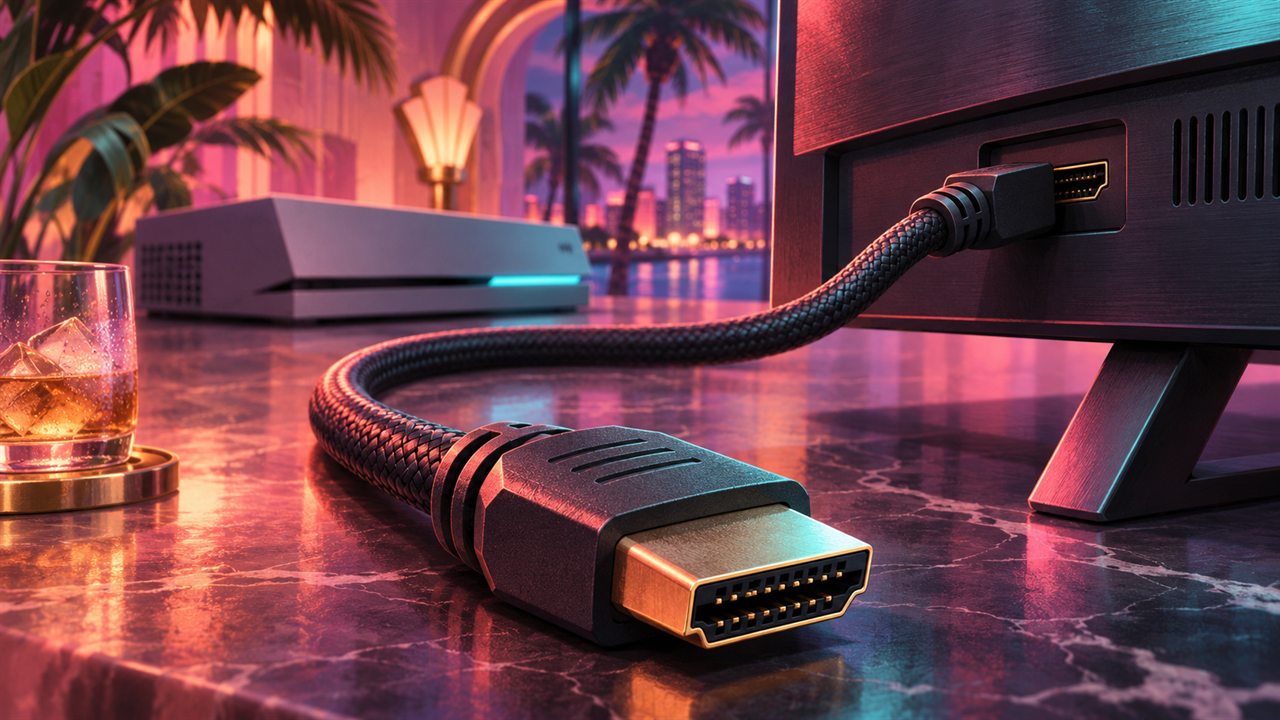
Usa el manual para identificar la entrada de mayor ancho de banda y saber si exige activar una señal mejorada. Conecta directamente para empezar. Para una cadena 4K/120 compatible, un Ultra High Speed HDMI certificado es una elección razonable; comprueba la etiqueta en lugar de pagar por reclamos gaming vagos.
Una conexión 4K/60 puede utilizar otra categoría de cable que una 4K/120. El precio del cable no regula la calidad de imagen cuando la conexión digital adecuada es estable. Si ya transmite la señal que necesitas sin fallos, una categoría superior no mejora automáticamente la imagen.
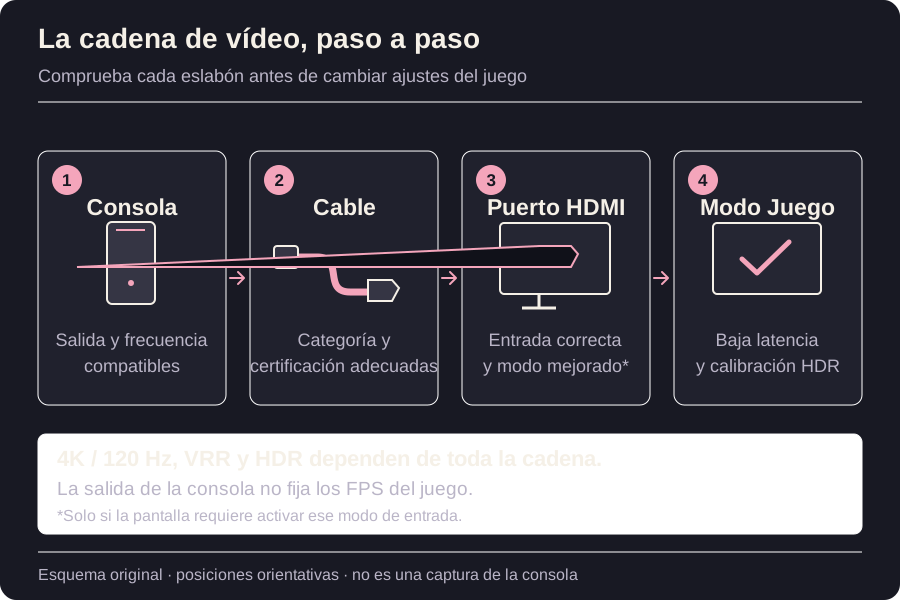
Localiza la entrada HDMI exacta
Busca la referencia completa de la pantalla y su tabla de señales HDMI. Elige el puerto indicado para la combinación de resolución, frecuencia, HDR y VRR que necesitas. Los conectores de una misma pantalla pueden tener límites distintos.
Conecta directamente la consola
Pon un cable adecuado entre consola y puerto, sin receptor, switch ni capturadora en la primera prueba. Para una cadena 4K/120 compatible, comprueba la certificación Ultra High Speed HDMI en lugar de un reclamo gaming genérico.
Revisa el ajuste de señal de esa entrada
Si el manual exige un modo HDMI mejorado o de mayor ancho de banda, actívalo para esa entrada concreta. El nombre y la ruta dependen del modelo: utiliza su manual.
Lee el informe de capacidades de la consola
En PS5, abre Salida de vídeo y la información del dispositivo HDMI conectado. En Xbox, abre Opciones de TV y pantalla → Detalles de TV 4K. Confirma la combinación buscada antes de añadir otros aparatos.
Consigue primero una conexión directa estable. Conserva un cable adecuado que ya funcione con fiabilidad para la señal que necesitas.
La consola detecta las funciones que quieres utilizar y la imagen se mantiene estable con contenido compatible. Una versión mayor en la caja del cable no sirve como comprobación.
Si no aparece o no funciona
Si falta una función, revisa entrada exacta y ajuste de señal; después compara con un cable adecuado conocido. Añade receptor, switch o capturadora solo cuando funcione la conexión directa.
Configura la salida de PS5
- Ajustes
- Pantalla y vídeo
- Salida de vídeo
Lee qué admite la conexión
Abre la información del dispositivo HDMI conectado. Anota la resolución y la compatibilidad con HDR y VRR antes de tocar nada. La señal de salida actual describe lo que se envía en ese momento; no mide el rendimiento del juego.
Elige una resolución compatible
Empieza con Resolución en Automática. Para una pantalla 1440p, ejecuta Probar salida 1440p, sigue las comprobaciones y elige 1440p si esa es la salida que quieres. Los modos por DisplayPort del monitor no demuestran sus capacidades por HDMI.
Calibra HDR en el modo de imagen correcto
Activa primero el modo de imagen para juegos de la pantalla. Pon HDR en Activado si es compatible y entra en Ajustar HDR. Sigue los símbolos de tu propia pantalla; no copies el número de pulsaciones de otra TV.
Activa cada función de refresco por separado
Permite VRR y la salida a 120 Hz solo cuando la conexión sea compatible. Empieza con Aplicar a juegos no compatibles desactivado. Prueba un cambio cada vez: estas opciones no añaden un modo de 120 fps a GTA VI.
Guarda una base a la que volver
Deja el rango RGB y la velocidad de transferencia de vídeo en Automático salvo que estés diagnosticando un fallo concreto de señal. Anota los ajustes que conservas para poder deshacer una prueba.
Empieza con detección automática, HDR solo en contenido compatible e imagen estable. Activa las funciones adicionales después de comprobar que toda la conexión las admite.
Vuelve a la información del dispositivo conectado. Comprueba que las funciones elegidas aparecen como compatibles y prueba después un juego que las utilice. El menú de inicio no demuestra que el juego renderice a 120 fps.
Si no aparece o no funciona
Si hay parpadeos o cortes, deshaz el último cambio. Compara con VRR o salida a 120 Hz desactivados, de uno en uno, y revisa cable, puerto exacto y firmware. La transferencia −1/−2 es una opción documentada de diagnóstico, no una mejora de calidad por defecto.
Configura la salida de Xbox
- Configuración
- General
- Opciones de TV y pantalla
Abre Detalles de TV 4K
Lee qué combinaciones de resolución, frecuencia y HDR detecta la conexión actual. Que falte una marca obliga a revisar pantalla, puerto y cable; no demuestra que la consola o el juego estén averiados.
Selecciona una salida admitida
Elige una resolución y frecuencia compatibles con esa conexión. Parte de la detección automática de pantalla. No fuerces una anulación HDMI solo para que aparezca otra resolución.
Revisa Modos de vídeo
En el apartado Avanzado, selecciona Modos de vídeo y permite solo las funciones compatibles que quieras utilizar. Compara VRR y alta frecuencia por separado. Una conexión 1440p/120 puede comportarse de forma distinta con Permitir 4K o HDR que una 4K/120.
Sigue las herramientas de calibración
Con la pantalla ya en su modo de imagen para juegos, selecciona Calibrar TV en el apartado Configurar y sigue sus patrones. Si la salida HDR es compatible, selecciona Calibrar HDR para juegos en ese mismo apartado y completa las indicaciones en tu propia pantalla.
Conserva el resultado estable
Vuelve a Detalles de TV 4K y anota la salida elegida. Comprueba el resultado con contenido compatible. Los nombres pueden variar según la versión del sistema y el idioma; la guía oficial enlazada documenta estos controles.
Empieza por las capacidades detectadas y un modo compatible estable. Una salida a 120 Hz es una opción del equipo, no la confirmación de un modo de FPS de GTA VI.
La salida elegida sigue disponible, la imagen permanece estable y las funciones necesarias aparecen en Detalles de TV 4K. Comprueba HDR con contenido compatible después de calibrar.
Si no aparece o no funciona
Ante corrupción de imagen o parpadeos, compara con Permitir frecuencia de actualización variable desactivado; prueba 60 Hz por separado. Para colores HDR extraños, compara sin Permitir HDR10. Si una función no aparece, revisa la conexión HDMI directa en lugar de forzar señales incompatibles.
Ajusta la imagen y resuelve los fallos
En PS5, consulta Salida de vídeo y la información del dispositivo; usa la prueba de 1440p cuando corresponda. En Xbox, revisa Opciones de TV y pantalla y los detalles de TV 4K. Estos informes muestran qué capacidades anuncia la conexión actual.
Calibra HDR con el modo de imagen que utilizarás al jugar ya seleccionado. Aceptar HDR y mostrar un HDR convincente son cosas distintas. Las certificaciones VESA tienen criterios definidos; los nombres comerciales parecidos no son equivalentes. Si VRR añade parpadeos o inestabilidad, compara con él desactivado y consulta el soporte de la pantalla.
Selecciona la entrada de la consola y su modo Juego
Usa los controles de la pantalla para elegir su modo de imagen para juegos de baja latencia. Si utilizas ALLM, comprueba que cambia realmente de modo al iniciar contenido compatible. La ruta exacta está en el manual de la pantalla.
Quita el procesado de movimiento para empezar
Parte de la interpolación de movimiento desactivada en ese modo. Ajusta nivel de negro, nitidez y mapeo de tonos según las indicaciones del modelo; evita copiar cifras de otra pantalla.
Calibra después de elegir el modo de imagen
Ejecuta Ajustar HDR en PS5 o Calibrar HDR para juegos en Xbox con ese modo activo. Sigue los patrones y compara una escena conocida sin modificar también los ajustes del mando.
Parte de un modo estable de baja latencia y ajusta las preferencias de imagen de una en una.
La pantalla indica su modo para juegos en la entrada de la consola y los patrones se ajustan como indica la calibración. Anota el modo elegido para repetir las comparaciones con la misma base.
Si no aparece o no funciona
Si las sombras se vuelven grises o desaparecen, revisa las instrucciones de nivel de negro y HDR de la pantalla. Si solo parpadea con VRR, compara sin VRR y consulta el soporte del modelo exacto.
Una secuencia corta para aislar fallos
Cambia una sola parte de la cadena y anota la última señal estable. Una pérdida de imagen al cambiar de formato no basta para culpar a un juego concreto.
Anota el fallo y la última señal estable
Distingue entre ausencia de señal, cortes, colores extraños o una función no disponible. Anota resolución, frecuencia y estado de HDR/VRR para cambiar solo una variable en cada prueba.
Prueba la conexión directa
Retira los aparatos intermedios y conecta al puerto HDMI documentado para esa señal. Revisa su opción de señal mejorada y el informe de capacidades de la consola.
Haz una comparación controlada
Primero prueba un cable adecuado conocido. Si hace falta, compara 60 Hz con la frecuencia anterior, SDR con HDR o VRR apagado con encendido, por separado. Que funcione un modo inferior acota el fallo; no demuestra que el superior sea compatible.
Reconstruye la cadena que funciona
Tras una prueba directa estable, añade receptor, switch o capturadora de uno en uno. Investiga la compatibilidad de paso de señal y el firmware del aparato o conexión que reproduzca el fallo.
Conserva la última configuración estable mientras investigas. No fuerces frecuencias, profundidad de color o rango RGB incompatibles solo para que aparezca una casilla.
Repite el mismo contenido con la conexión final. La señal permanece estable y el informe sigue mostrando las funciones que necesitas.
Si no aparece o no funciona
Si falla incluso un modo directo compatible con un cable adecuado conocido, revisa las actualizaciones de consola y pantalla y usa el diagnóstico del fabricante para ese modelo. Anota qué combinaciones funcionan antes de contactar con soporte.
Fuentes y notas editoriales
Basado en documentación de HDMI, PlayStation, Xbox y VESA revisada el 3 de noviembre de 2026. Son principios de configuración de hardware, no mediciones de GTA VI ni una promesa de compatibilidad universal.
HDMI Licensing Administrator — What HDMI 2.1 claims mean ↗HDMI Licensing Administrator — Certified cable categories ↗HDMI Forum — HDMI 2.2 specification ↗PlayStation Support — Resolution, HDR, VRR and video output ↗Xbox Wire — TV setup, 4K details and calibration ↗VESA — DisplayHDR performance criteria ↗Consulta nuestro criterio editorial