Qué están creando para mejorar la imagen de consola
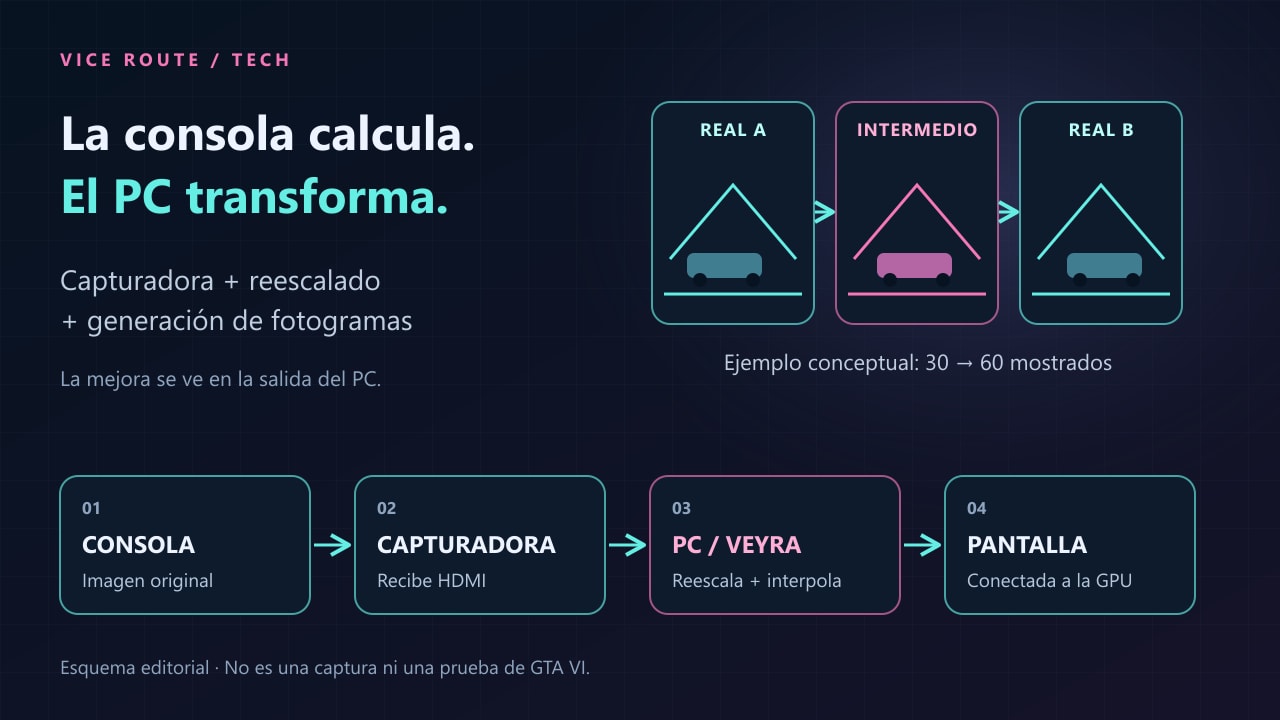
La idea es convertir un PC en una estación de tratamiento de vídeo. La consola ejecuta el juego y envía su imagen por HDMI; una capturadora la introduce en el ordenador y una aplicación aplica reescalado, interpolación u otros efectos antes de mostrarla. El mando sigue conectado a la consola. Lo que cambia es la imagen que llega a tus ojos, no la potencia de PS5 o Xbox.
Veyra reúne captura y procesamiento en una misma aplicación. En la versión consultada, la 2.1.9, permite trabajar con fuentes de vídeo, seleccionar efectos y gestionar su salida. El atractivo frente a encadenar varios programas está en ajustar el recorrido desde un solo sitio, aunque eso no elimina el trabajo de comprobar compatibilidad y retardo.
También está apareciendo PushFPS, un proyecto derivado de Veyra orientado a juegos de consola y perfiles más sencillos. Otra vía es mostrar la capturadora en una ventana y procesarla con Lossless Scaling y su generación de fotogramas. Son alternativas al montaje, no accesorios que debas instalar juntos. Para el tutorial elegimos la captura directa de Veyra.
Aplicado a GTA 6, es una posibilidad para experimentar cuando el juego esté disponible. Un vídeo interpolado o un tráiler retocado puede enseñar el efecto visual, pero no demuestra cómo responderá el mando durante una partida. A fecha de publicación no hay una prueba propia con GTA VI que permita recomendar una combinación concreta de resolución, GPU y multiplicador.
Reescalar, generar fotogramas y retocar no hacen lo mismo
El reescalado aumenta la resolución de salida a partir de la imagen capturada y puede mejorar su presentación en una pantalla de más resolución. No añade geometría al escenario ni permite recuperar con certeza un detalle que la consola no haya dibujado. Partir de una captura limpia importa más que aplicar una nitidez agresiva a una señal degradada.
La generación de fotogramas crea imágenes intermedias para suavizar el movimiento. En un ejemplo ideal de 30 FPS con multiplicador 2×, la salida puede alcanzar 60 imágenes por segundo: la mitad son generadas. Con 4×, el objetivo sería 120, si el algoritmo, la GPU y la pantalla lo permiten. Son objetivos de presentación, no resultados de GTA VI ni un cambio a 60 o 120 FPS nativos.
Además, HDMI a 60 Hz no implica que el juego calcule 60 imágenes diferentes. Un título a 30 FPS puede repetir cada imagen en esa señal. La aplicación debe identificar esa cadencia antes de insertar las nuevas; de lo contrario, un contador elevado puede convivir con tirones o imágenes repetidas.
Neural Rendering, o NR, es otra capa: modifica la apariencia de la imagen mediante modelos de IA. Puede resultar vistosa y también alterar caras, texturas o iluminación. Las opciones que Veyra etiqueta con nombres de DLSS o runtimes comunitarios no convierten este recorrido HDMI en una integración oficial de DLSS dentro de GTA 6: el programa recibe vídeo ya compuesto, sin los datos internos que recibiría una implementación del motor.

| Tratamiento | Qué busca mejorar | Qué no garantiza |
|---|---|---|
| Reescalado / SR | Presentación a mayor resolución | Más detalle nativo del juego |
| Frame generation / FG | Continuidad aparente del movimiento | Respuesta de un juego a 60 o 120 FPS reales |
| Neural Rendering / NR | Aspecto de superficies, luz y detalle | Fidelidad a la imagen original |
| Captura HDMI | Llevar el vídeo al PC | Que el passthrough lleve los efectos del PC |
Desliza la tabla para ver todas las columnas.
El equipo y las compatibilidades que importan
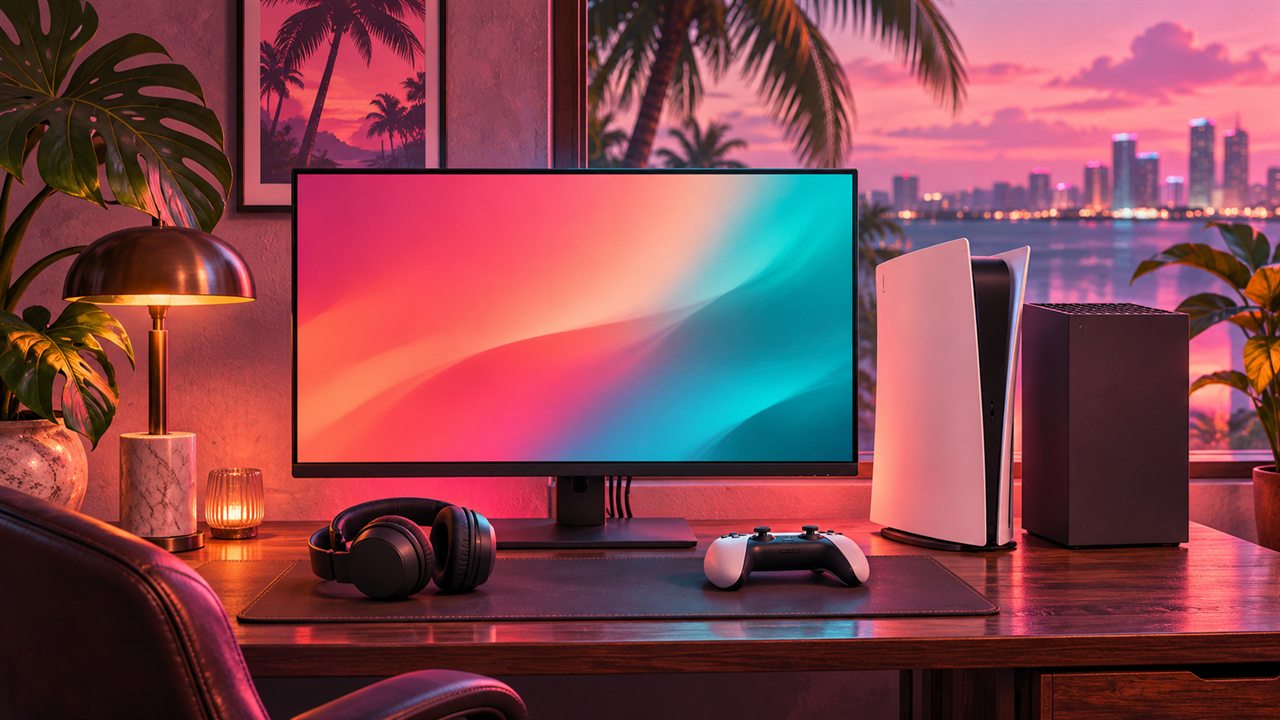
Necesitas la consola con el juego, una capturadora compatible, un PC Windows con GPU apropiada y una pantalla conectada a la tarjeta gráfica del ordenador. Para Veyra, la documentación actual pide Windows 11 x64 y DirectX 12. La compatibilidad de la aplicación no significa que todos los efectos funcionen en cualquier GPU: revisa los requisitos de cada opción y conserva desactivadas las que aparezcan no disponibles.
En la capturadora, distingue la entrada HDMI, el passthrough y la captura que recibe el software. Que una caja anuncie paso de señal 4K a alta frecuencia no prueba que entregue ese mismo modo al PC con HDR y el formato de píxel que necesitas. Las matrices de modos del fabricante, el puerto USB y el cable pueden cambiar las opciones disponibles.
Para ver los efectos tienes que jugar mirando la salida del PC. El HDMI OUT de la capturadora conserva la ruta directa de la consola y resulta útil para comparar, pero no devuelve mágicamente el vídeo ya procesado por la GPU. Si generas una salida de 120 imágenes por segundo, la pantalla y su configuración deben admitir al menos 120 Hz para presentarlas todas.
Como prueba inicial proponemos 1080p, 60 Hz y SDR, usando NV12 si el dispositivo lo ofrece. Es una receta de diagnóstico, no la configuración de máxima calidad. Una señal de mayor resolución puede conservar más información, pero también aumenta el trabajo y el tráfico de datos. Antes de comprar componentes para este único fin, prueba con lo que ya tengas o confirma que puedes evaluar el montaje.
Qué puedes ganar y qué debes comprobar jugando
La mejora más clara que persigue el sistema es un desplazamiento de cámara más continuo. Puede interesar para pasear por una ciudad o conducir sin movimientos bruscos. La prueba importante llega cuando giras, apuntas y corriges con el mando: una imagen más fluida no asegura una respuesta más rápida, y la captura y el procesamiento añaden etapas al recorrido.
La interpolación también puede equivocarse alrededor de coches, vallas, partículas, texto o elementos que aparecen tras otro objeto. Cuanto más difícil sea predecir el movimiento y menos imágenes reales tenga como base, más importante resulta observar esas zonas. Subir el multiplicador puede aumentar la cifra de salida sin mejorar la claridad de la escena.
Los tiempos que muestra una aplicación pueden describir solo el trabajo de la GPU. No suman necesariamente la consola, la capturadora, las colas y la pantalla. Por eso no usamos una cifra universal de milisegundos ni identificamos los FPS enviados por el programa con todos los fotogramas físicamente mostrados. Para estimar el retraso añadido, graba simultáneamente la ruta directa y la procesada con una cámara de alta velocidad y compara el mismo cambio de imagen.
Nuestro criterio es probar primero FG a 2× y dejar SR y NR separados. Si la respuesta te resulta incómoda o los artefactos distraen, la ruta directa puede ser preferible. La propia documentación mantiene casos sin validar y funciones experimentales según GPU; esta técnica merece una prueba para aficionados al ajuste, pero no una promesa de la mejor versión de GTA 6.
Tutorial: prepara una prueba con Veyra paso a paso
Haz la primera prueba con un juego que ya tengas y cuyo modo gráfico conozcas. Sigue los pasos en orden: primero una captura estable, después interpolación y por último los tratamientos de imagen. Los nombres de los controles pueden variar con el idioma o una actualización.
- Home / Inicio
- Capture card / Capturadora
- Professional / Profesional
- List / Lista
- Frame generation / Generación de fotogramas
Descarga el paquete de tu GPU
En Releases de Veyra, abre la versión actual y elige el paquete portable NVIDIA o AMD que corresponda a la GPU que usará el programa. Extrae en una carpeta nueva y abre veyra_qml_ui.exe. El archivo de código fuente no es el paquete listo para ejecutar. Instala por separado los controladores de la GPU y de la capturadora que indique su fabricante.
Prepara la señal de la consola
Para la prueba inicial selecciona 1080p, salida a 60 Hz y SDR; deja HDR y VRR desactivados durante el ajuste. En PS5, conéctala primero directamente a la pantalla y entra en Ajustes → Sistema → HDMI → Activar HDCP para desactivarlo al capturar gameplay. En Xbox, cierra las aplicaciones de vídeo protegido; si mantienen HDCP activo, reinicia la consola.
Conecta el recorrido correcto
Consola HDMI OUT → capturadora HDMI IN. Conecta la capturadora al PC por el USB o PCIe que requiera el modelo. Conecta el monitor o la TV a la GPU del PC y selecciona esa entrada para ver Veyra. El HDMI OUT de la capturadora es opcional como referencia directa. Mantén el mando vinculado a la consola.
Abre la capturadora sin efectos
Cierra OBS y otras aplicaciones que puedan ocupar el dispositivo. En Home → Capture card, elige la capturadora, resolución, frecuencia, formato de píxel y entrada de audio. Prueba 1080p60 SDR y NV12 si están disponibles; si no, usa un modo admitido por el dispositivo. Verifica imagen y sonido con SR, NR y FG apagados antes de continuar.
Comprueba los fotogramas reales de origen
Abre Professional → List y revisa la cadencia en el panel de Frame generation. Si el juego funciona a 30 FPS dentro de una captura de 60 Hz, utiliza la deduplicación o el ajuste 60→30 de captura cuando corresponda. No lo apliques a un juego realmente a 60 FPS. Comprueba que los duplicados no estén inflando la base con la que trabaja el generador.
Activa un solo generador a 2×
Escoge un backend de FG habilitado y compatible con tu GPU y selecciona 2×. Deja apagados los demás tratamientos para evaluar este cambio. Configura la salida de Windows y la pantalla a 60 Hz o más para un objetivo de 60 imágenes por segundo. No encadenes otro generador de NVIDIA App o Lossless Scaling durante esta prueba.
Añade reescalado solo si lo necesitas
En Picture / Imagen, activa SR por separado si quieres ampliar la captura hasta la resolución de salida. Elige una opción admitida por tu GPU y observa carga, memoria y estabilidad. Si aparecen tirones, baja primero resolución o calidad del efecto. No interpretes una etiqueta 4K como prueba de que el juego se renderiza internamente a esa resolución.
Prueba NR como ajuste opcional
Guarda la configuración anterior antes de activar NR. Compara el aspecto de caras, texto, sombras y movimiento, sin acumular capas de entrada. Las rutas comunitarias y las funciones AMD experimentales tienen límites propios. Si ves cambios de aspecto que no te gustan, apágalo; para usar frame generation no necesitas convertir NR en un paso obligatorio.
Ajusta audio y evalúa con el mando
Selecciona la entrada de audio de la capturadora y la salida que escuchas en el PC. Evita oír a la vez el audio directo y el procesado, que puede producir eco. Compara efectos apagados y encendidos en el mismo recorrido de cámara, y después con la ruta directa si la tienes. Observa respuesta al apuntar, contornos, HUD, sonido y estabilidad; guarda solo el perfil que te convenza.
Punto de partida editorial: captura 1080p60 SDR, cadencia real comprobada y FG 2×. Añade SR después; deja NR, HDR y multiplicadores mayores para pruebas separadas.
La imagen que miras debe salir del PC. Debes poder desactivar FG y ver la diferencia de movimiento sin perder la captura. Comprueba el resultado con el mando, no solo con un contador.
Si no aparece o no funciona
Pantalla negra: revisa HDMI IN, HDCP y un modo de captura admitido. Sin dispositivo: cierra otras aplicaciones y comprueba controlador y puerto. Colores lavados: iguala SDR/HDR y rango limitado/completo entre origen y captura. Tirones: revisa duplicados, frecuencia de pantalla y carga GPU; desactiva SR/NR. Imagen fluida pero mando incómodo: compara con la ruta directa y reduce o descarta el procesamiento.
Fuentes y notas editoriales
Revisión documental del 15 de noviembre de 2026. El tutorial toma como referencia Veyra 2.1.9 y las guías de captura enlazadas; parte de la wiki resume versiones anteriores. GTA VI todavía no se ha estrenado en la fecha de publicación: no hemos probado este montaje con el juego ni medido latencia, calidad o rendimiento. Los ajustes propuestos son un punto de partida editorial para comprobar el equipo con otro juego disponible. Los vídeos y publicaciones de referencia no constituyen una medición independiente. Los diagramas son propios.
Veyra: aplicación y configuración actual ↗Veyra 2.1.9: cambios y limitaciones ↗Guía de efectos, cadencia y latencia ↗Conexiones de consola y capturadora ↗Compatibilidad de capturadoras ↗PushFPS: proyecto derivado de Veyra ↗Lossless Scaling: funciones de la aplicación ↗Preparación de PS5 para captura HDMI ↗HDCP en consolas y dispositivos de captura ↗Ejemplo de matriz de captura y passthrough ↗Vídeo de referencia: procesamiento externo de consola ↗Debate de referencia sobre interpolación y retardo ↗Consulta nuestro criterio editorial